












 Tư Vấn Mua Hàng
Kinh Nghiệm
5 cách khóa bàn phím laptop HP nhanh chóng, đơn giản
Th5
Khóa bàn phím laptop HP là một thao tác hữu ích, giúp bảo vệ thiết bị khỏi các thao tác nhầm lẫn, đặc biệt khi bạn cần rời máy trong thời gian ngắn. Có nhiều cách để thực hiện, từ sử dụng tổ hợp phím nhanh cho đến các phần mềm hỗ trợ chuyên dụng.
Bài viết dưới đây sẽ hướng dẫn bạn những phương pháp khóa bàn phím laptop HP dễ thực hiện, an toàn và hiệu quả nhất.
Cách khóa bàn phím laptop HP bằng các phương pháp đơn giản và hiệu quả
Việc khóa bàn phím laptop HP là một giải pháp hữu ích khi bạn muốn ngăn ngừa thao tác nhầm, bảo vệ máy khi có trẻ nhỏ sử dụng, hoặc trong quá trình vệ sinh thiết bị. Dưới đây là những cách phổ biến và hiệu quả nhất để thực hiện thao tác này.
1. Khóa bàn phím laptop HP bằng tổ hợp phím
Đây là phương pháp nhanh chóng và đơn giản, phù hợp khi bạn muốn tạm thời vô hiệu hóa bàn phím:
Windows + Space hoặc Shift + Esc: Một số dòng máy HP hỗ trợ tổ hợp này để chuyển chế độ bàn phím hoặc vô hiệu hóa tạm thời.
Windows + L: Khóa màn hình, đồng thời ngắt mọi thao tác bàn phím cho đến khi bạn đăng nhập lại.
Fn + F1 đến F12: Trên một số dòng laptop HP, bạn có thể tìm thấy biểu tượng khóa hoặc bàn phím trên các phím chức năng. Nhấn Fn kết hợp với phím tương ứng để khóa bàn phím.


Lưu ý: Cách dùng tổ hợp phím có thể thay đổi tùy theo từng dòng laptop HP. Nếu bạn cần khóa bàn phím lâu dài hoặc có kiểm soát, nên ưu tiên dùng phần mềm hỗ trợ.
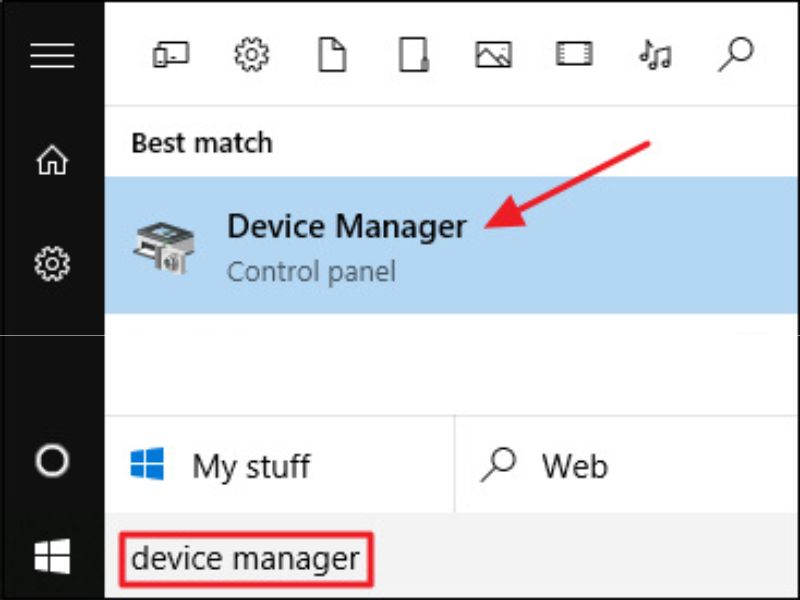
2. Khóa bàn phím laptop HP qua Device Manager
Đây là phương pháp thủ công, nhưng giúp bạn vô hiệu hóa bàn phím một cách triệt để bằng cách gỡ trình điều khiển (driver):
Các bước thực hiện:
Nhấp chuột phải vào biểu tượng Start (Windows) > chọn Device Manager.
Tìm mục Keyboards, nhấp vào biểu tượng mũi tên để mở rộng danh sách.
Nhấp chuột phải vào Standard PS/2 Keyboard > chọn Uninstall device.
Xác nhận bằng cách nhấn Uninstall.
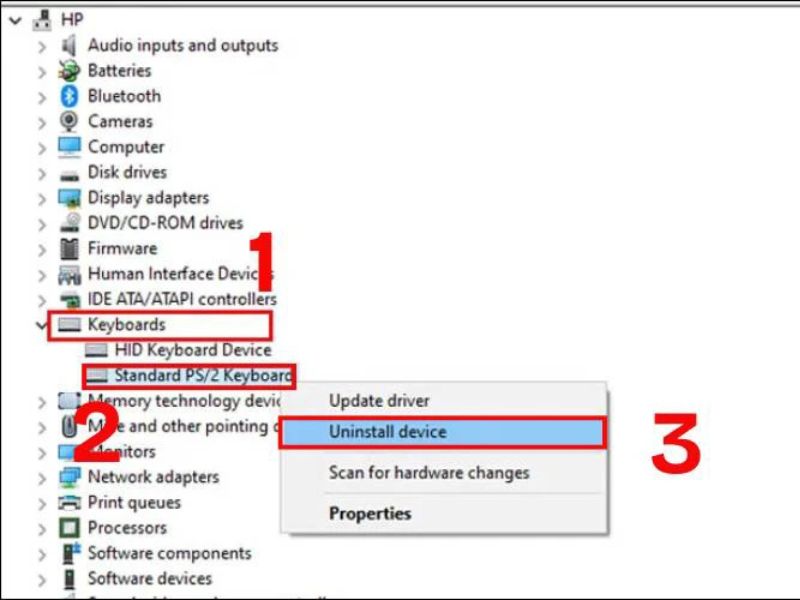
Ngay sau đó, bàn phím sẽ ngừng hoạt động.
Để kích hoạt lại: Khởi động lại máy để Windows tự cài lại driver, hoặc tải lại driver từ trang web chính thức của HP.
3. Khóa bàn phím laptop HP bằng phần mềm KeyFreeze
Nếu bạn không quen thao tác kỹ thuật, phần mềm KeyFreeze sẽ là lựa chọn tối ưu. Đây là công cụ nhẹ, dễ sử dụng và không yêu cầu cấu hình phức tạp.
Cách sử dụng KeyFreeze:
Tải phần mềm tại: https://keyfreeze.com
Cài đặt và mở ứng dụng.
Nhấn nút Lock Keyboard & Mouse để khóa bàn phím và chuột ngay lập tức.
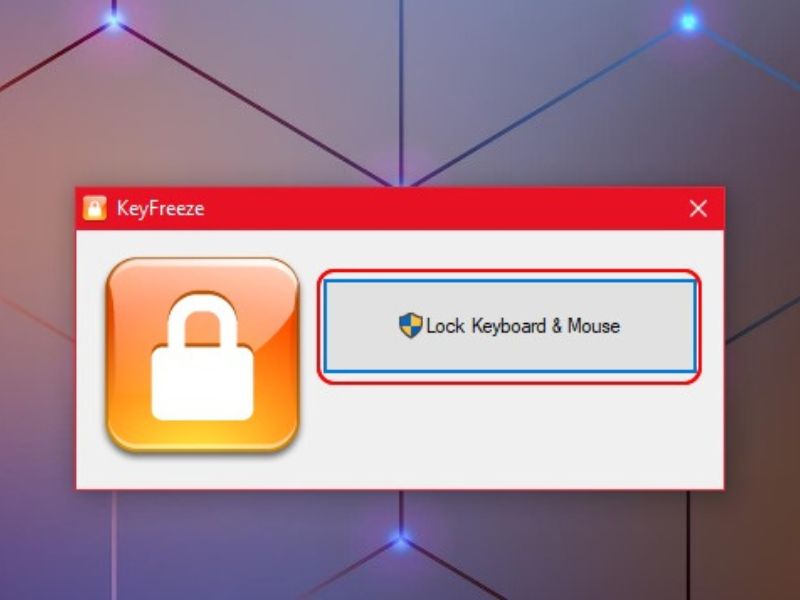
Cách mở lại: Nhấn Ctrl + Alt + Delete, sau đó nhấn Esc để quay lại màn hình chính.
Lưu ý: KeyFreeze sẽ khóa cả bàn phím và chuột cùng lúc, không hỗ trợ khóa riêng bàn phím.
Tùy theo nhu cầu sử dụng, bạn có thể chọn khóa bàn phím laptop HP bằng tổ hợp phím nhanh, thông qua Device Manager hoặc dùng phần mềm như KeyFreeze. Mỗi cách đều có ưu điểm riêng, giúp bạn kiểm soát thiết bị an toàn và tiện lợi hơn.
Nếu bạn cần thêm hướng dẫn chi tiết hoặc hỗ trợ kỹ thuật, đừng ngần ngại liên hệ Wincare để được tư vấn và hỗ trợ nhanh chóng!
4. Khóa bàn phím laptop HP bằng Simple Disable Key
Simple Disable Key là một phần mềm mạnh mẽ cho phép bạn khóa một hoặc nhiều phím trên bàn phím laptop HP theo cách linh hoạt và chuyên sâu. Phần mềm phù hợp cả với người dùng cá nhân lẫn môi trường văn phòng nhờ khả năng tùy chỉnh cao.
Cách thực hiện:
Bước 1: Tải và cài đặt phần mềm từ trang chính thức:
🔗 https://simple-disable-key.en.uptodown.com/windows/download
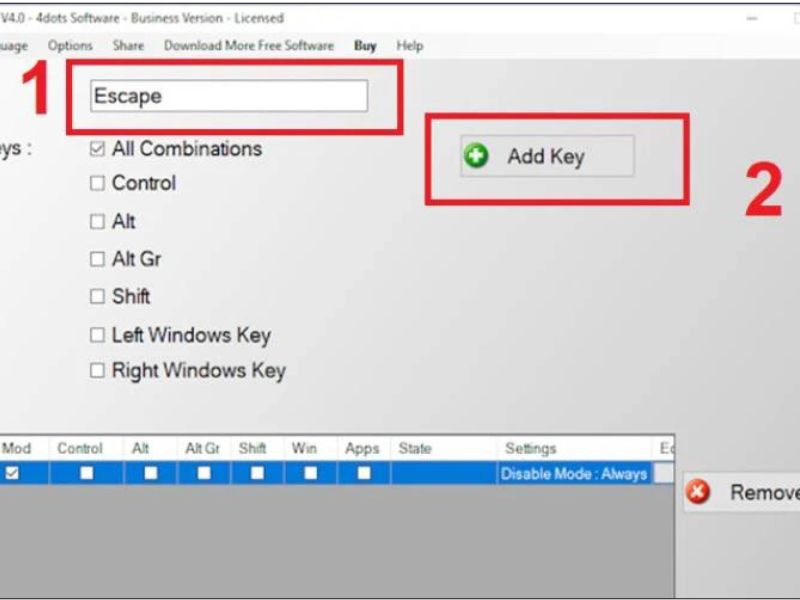
Bước 2: Mở phần mềm, tại ô Key, nhập phím bạn muốn khóa, sau đó nhấn Add Key. Nếu muốn vô hiệu hóa toàn bộ bàn phím, hãy chọn Yes khi được hỏi.
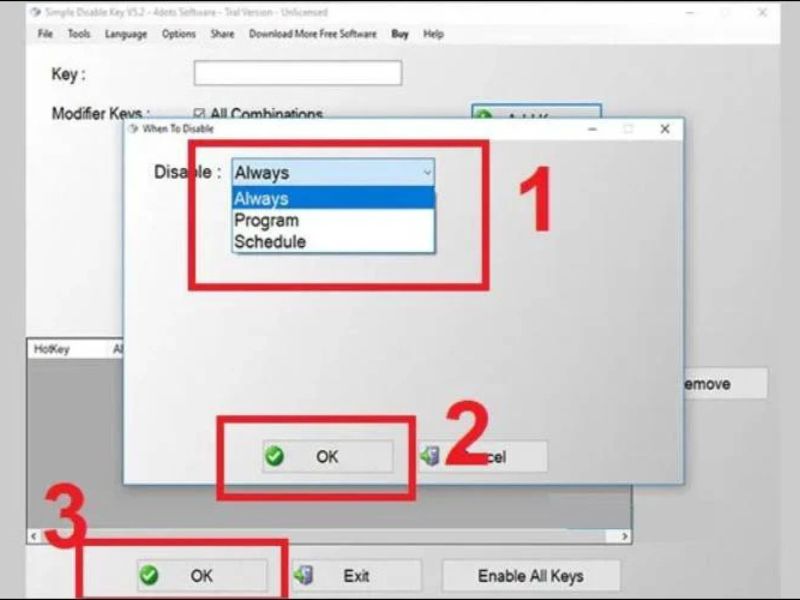
 Bước 3: Chọn chế độ khóa phù hợp:
Always: Luôn vô hiệu hóa phím đã chọn.
On Schedule: Khóa phím theo lịch trình.
For a Program Only: Chỉ khóa khi chạy phần mềm cụ thể.
For a Program Only and On Schedule: Kết hợp cả hai tùy chọn trên.
Nhấn OK để xác nhận và áp dụng cài đặt.
5. Khóa bàn phím laptop HP bằng KeyboardLock
KeyboardLock là một ứng dụng nhỏ gọn, đơn giản nhưng hữu ích khi bạn muốn khóa bàn phím laptop HP một cách nhanh chóng mà không cần thiết lập phức tạp.
Cách sử dụng:
Bước 1: Tải và cài đặt phần mềm tại:
🔗 https://www.softpedia.com/get/System/System-Miscellaneous/KeyboardLock.shtml
Bước 2: Mở phần mềm, nhập mật khẩu mở khóa và nhấn Lock để khóa bàn phím. Sau đó, tất cả các phím sẽ bị vô hiệu hóa cho đến khi bạn nhập lại mật khẩu.
Đây là giải pháp lý tưởng khi bạn cần rời khỏi bàn làm việc hoặc tránh người khác sử dụng máy trong thời gian ngắn.
Tại sao nên khóa bàn phím laptop HP?
Việc khóa bàn phím laptop HP mang lại nhiều lợi ích thực tế:
Bảo vệ thiết bị khỏi bụi bẩn, chất lỏng hoặc va chạm khi không sử dụng.
Ngăn thao tác nhầm trong quá trình vệ sinh hoặc di chuyển máy.
Tránh rủi ro khi trẻ nhỏ hoặc thú cưng vô tình gõ phím gây lỗi hệ thống, xóa dữ liệu.
Tối ưu hiệu quả sử dụng khi bạn dùng bàn phím rời để làm việc, chơi game hoặc thiết kế đồ họa.
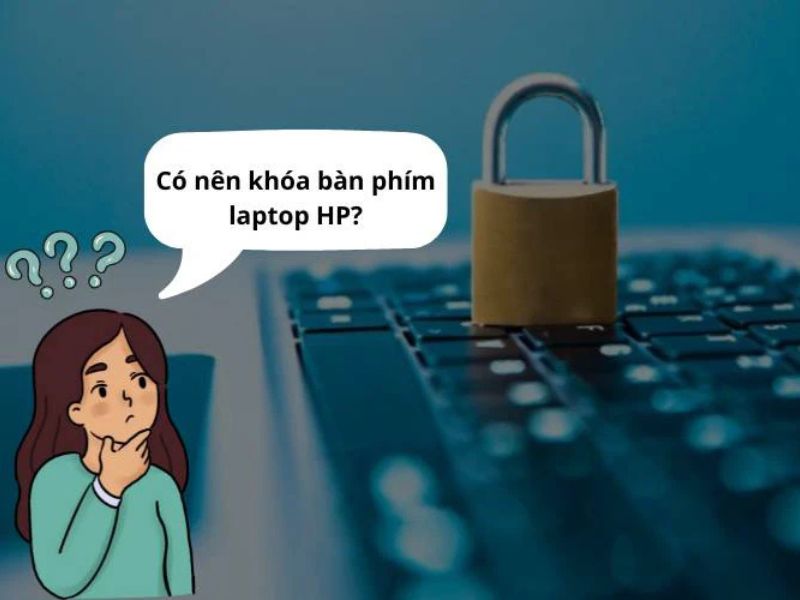
Có nên khóa bàn phím laptop HP không?
Câu trả lời phụ thuộc vào mục đích sử dụng:
✅ Nên khóa nếu bạn thường xuyên dùng bàn phím rời, có trẻ nhỏ trong nhà hoặc cần kiểm soát máy tốt hơn.
🚫 Không nên khóa khi bạn chưa rõ cách mở lại hoặc không quen thao tác với tổ hợp phím khôi phục.
Tóm lại, nếu mục tiêu là bảo vệ thiết bị hoặc tăng tính an toàn khi sử dụng, việc khóa bàn phím là một lựa chọn hoàn toàn hợp lý.
Những lưu ý quan trọng khi khóa bàn phím laptop HP

Trước khi thực hiện, bạn nên ghi nhớ các điều sau để tránh rủi ro không mong muốn:
Đọc kỹ hướng dẫn sử dụng hoặc truy cập trang hỗ trợ chính thức của HP để kiểm tra tính tương thích.
Tránh khóa bàn phím quá lâu nếu chưa có phương án mở khóa dự phòng.
Sử dụng phần mềm tương thích với hệ điều hành và dòng máy HP của bạn.
Tìm hiểu kỹ các tổ hợp phím đặc trưng của dòng HP như Fn + F1 đến F12, mỗi model có thể có cách thiết lập khác nhau.
Sao lưu dữ liệu quan trọng nếu bạn sử dụng phần mềm bên thứ ba để đảm bảo an toàn khi có lỗi phát sinh.
Kết luận
Khóa bàn phím laptop HP là một thủ thuật hữu ích giúp bạn kiểm soát thiết bị tốt hơn, tránh những thao tác ngoài ý muốn và nâng cao hiệu quả sử dụng. Tuy nhiên, để đảm bảo an toàn, bạn nên lựa chọn phương pháp phù hợp và sử dụng phần mềm đáng tin cậy.
Nếu thấy thông tin này hữu ích, đừng quên chia sẻ và tiếp tục theo dõi Wincare để cập nhật thêm nhiều mẹo công nghệ hay khác nhé!


